iPad的30天之第十一天:外接实体键盘
自从iPad的30天项目启动以来,通过评论留言、邮件、发推等方式,很多热心读者问到关于外接键盘的测试计划,甚至干脆要求我测评几款iPad可用的实体键盘。好吧,今天我就来测试使用一款外接键盘,希望对大家有所帮助。
开始前我先啰嗦几句,前面我曾反复强调,iPad的虚拟键盘我用起来很顺手,触摸屏反应迅速,足够敏感,能够让我体会到连贯舒适的键盘敲击感觉。不过,在第四天的文章中,我也提到了一些虚拟键盘的弊端,如虚拟键盘占据了显示屏一半的空间,如何摆放iPad,让我既能方便的敲字,又能以舒服的角度观看屏幕,这对我来说是个难题。
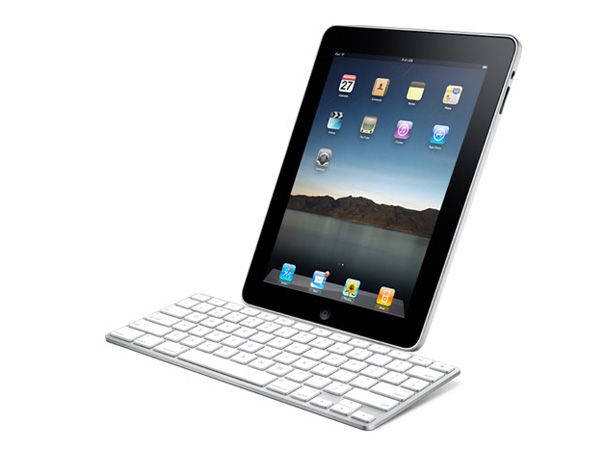
那么,选择哪款键盘呢?Apple原厂的的键盘套件似乎是最佳选择,不过,目前市场上可供选择的iPad及iPad2定制版键盘有很多。最终,我选择了罗技iPad2专用键盘保护套装。
我放弃选择Apple原厂键盘有以下几点简单理由:第一、其便携性不好,每次出门要分别带着两样东西,真的是一种负担;第二、如果接上apple的键盘套件,iPad只能保持直立状态,而我我更喜欢横放着使用iPad;第三、据一些用户反馈,Apple的这款键盘无法与一些保护套搭配使用,每次把iPad从保护套里拿出来,再接上键盘使用简直是在遭罪。
 罗技这款键盘套装还兼具iPad保护套的作用。这很实用,将iPad放置进去后,我外出携带时就方便多了,虽然整体装备没那么轻巧,但相比我笨重的笔记本来说要好太多了。需要使用键盘时,你只需横向或直立的将iPad滑入键盘上的卡槽,保持iPad水平或微微后倾位置,这样使用起来就很稳固。如果位置不小心放的有点前倾了,iPad就很容易翻倒,这点提醒大家要注意。
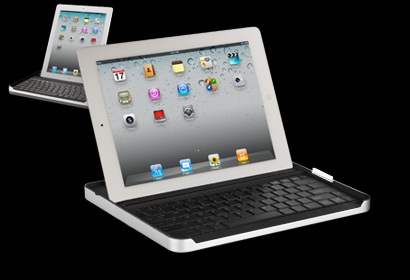 这款键盘很小巧,保护套尺寸恰到好处,简直可以与iPad2完美吻合。我这样描述,你该想象的出有多小巧了吧。用起来就像一款小笔记本,这样,我前面抱怨的打字与屏幕观看矛盾的问题也不复存在了。此外,这款键盘上还具有虚拟键盘上没有的Tab和方向键,真的是很贴心实用。在键盘顶部还设置有一组iPad功能键,具有多种功能,包括返回主桌面(等同于按Home键)、搜索、相片幻灯片、开启软键盘、剪切、复制、粘贴,甚至还可以控制音乐播放、调节音量大小、锁定屏幕等等,相当方便。更特别的是,它竟然支持iPad 2的Smart Cover自动锁定功能,只要把保护壳盖上,iPad 2会自动锁定,保护壳打开屏幕也会自动打开。
优点说了这么多,来说说问题吧! 这款键盘采用了USB接口可充电设计,这很好。问题在于,通过USB接口充电时我必须连接PC。尼玛,我这次项目主题就是30天只用iPad,即将发布的iOS5也是朝着一切皆无线的方向在努力,我还要用有线连接PC,你让我情何以堪啊!看样子,我得想法去找款USB电源转换适配器了。另一个是键盘尺寸问题,这款小巧兼具保护套功能的键盘套件,便携使用确实很方便。但在小键盘上大量输入文字就是另一回事了。在办公桌前,我还是喜欢使用Apple的标准尺寸无线键盘,通过HDMI接口接上我的23英寸显示器来使用iPad2。这样,我大致能获得习惯已久的类PC工作模式体验。
我一直认为,不以写作为职业的普通用户通常不需要实体键盘的。今秋,iOS5还会为iPad带来分离式键盘模式,具体来说就是,你两手端着iPad时,可以让虚拟键盘分成2部分后放置在屏幕左右底部,你左右大拇指可以很方便操作键盘,对于发发邮件、上山网这样少量文字输入真的是太方便了。什么?虚拟键盘写篇小说,你还是免了吧!
我的iPad 2键盘评测大抵如此,各位朋友,你们呢?虚拟键盘好用吗?你需要使用实体键盘吗?或者你已找到自己喜爱的实体键盘了。有机会都来交流交流吧!